FBReader 首次启动向导与初始配置
启动向导
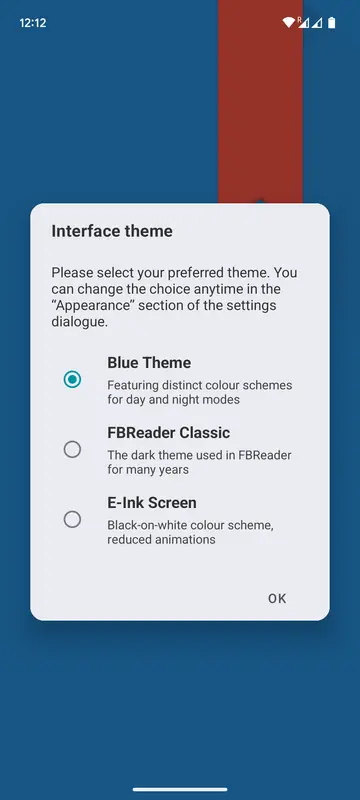
FBReader 3.8 及以上版本首次启动时会弹出主题选择界面,让你在三套主题中选一个作为默认外观:
- 蓝色(默认):现代感主题,带日间和夜间两种模式
- EInk:纯黑白主题,为墨水屏设备优化
- 经典:FBReader 多年不变的老派外观
选完主题后会进入主界面(书库视图),默认显示内置示例书籍(如果有的话)和空的 OPDS 目录列表。
书库界面
主界面的书库视图有几个固定区域:
- 顶部栏:搜索框、应用菜单、云同步状态图标
- 主区域:书籍列表,支持按最近阅读、作者、标签、系列等维度筛选
- 底部导航:书库、网络书库、设置(移动版)
第一次打开时书库应该是空的。导入书籍后,FBReader 会自动扫描并按元数据分组。
快速上手的推荐顺序
- 先导入几本书——用文件管理器或 USB 拷贝到设备的 Book 文件夹,或直接在 APP 内打开文件
- 进设置调一下外观——字号、行距、亮度手势开关
- 如果需要云同步——到云同步章节按步骤绑定 Google 账号
- 如果是电纸书设备——立刻切到 EInk 主题,阅读体验会好很多
- 如果想找免费书——在网络书库里逛逛 OPDS 目录
关于 Book 文件夹
FBReader 默认扫描的书籍目录是设备根目录下的 Book 文件夹(Android)或 iOS 的 FBReader 沙盒目录。你可以在设置中添加多个书籍目录:
- Android:设置 → 目录 → 添加目录
- 桌面版:偏好设置 → 目录
添加新目录后 FBReader 会自动扫描里面的书籍文件,按元数据编入书库。
示例书籍
部分版本首次安装后会内置几本公共领域的示例书籍(比如经典文学的 fb2 版本),用来演示排版效果。你读过之后可以从书库里删除。