FBReader 书签高亮一体操作详解
书签即高亮
FBReader 的设计很特别——书签和高亮没有区别。选中一段文字、点击弹出菜单里的「标记」,这段文字就变成了一个书签,同时带有高亮背景。所以 FBReader 里「加书签」和「做高亮」是同一个动作。
基本操作
Android / iOS
- 在阅读界面长按一段文字
- 拖动选框调整范围
- 点击弹出菜单里的「标记」按钮(不同版本可能显示为样式名称或一个小图标)
- 选中的文字会加上高亮背景,并自动加入书签列表
桌面版
- 选中一段文字
- 点击工具栏上的书签图标,或右键 → 标记
- 也可以直接点书签图标在当前页开头加一个(不选文字的话)
三种内置样式
FBReader 内置三种书签样式(高亮颜色),可在标记时选择:
- 黄色(最常用,醒目但不刺眼)
- 绿色(用于次级重点)
- 蓝色(用于批注或疑问点)
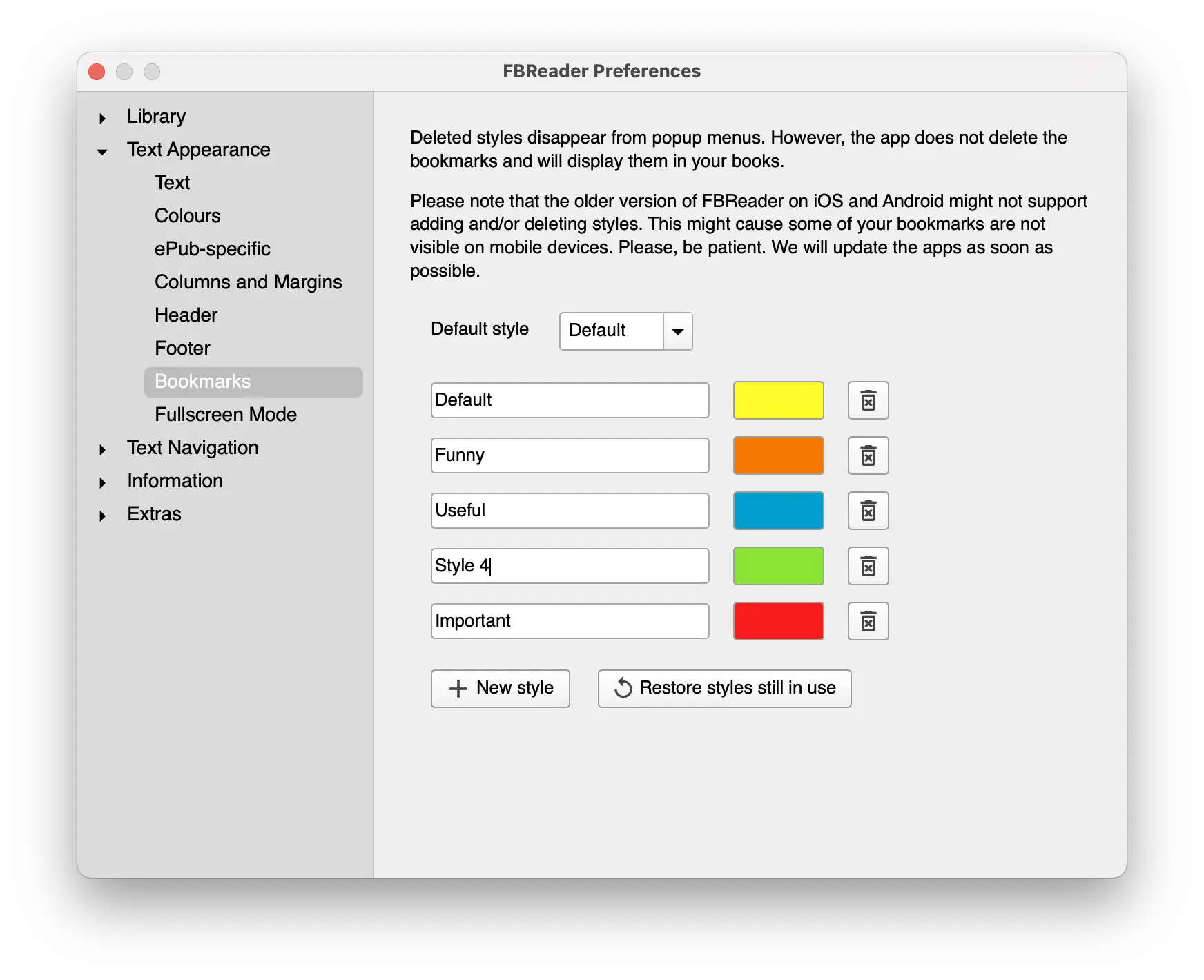
在桌面版中可以在偏好设置 → 外观 → 书签样式里自定义新样式。自定义样式创建后,开启云同步就能自动同步到手机和平板。
书签列表管理
查看所有书签
- 移动端:阅读界面 → 屏幕中央 → 菜单 → 书签
- 桌面版:侧边栏书签图标
书签列表按书籍分组,每本书下列出所有高亮的片段,点击可以直接跳到对应位置。
删除书签
- Android / iOS:在阅读界面点击高亮的文字,弹出框里选「删除」
- 桌面版:右键高亮文字 → 删除书签
书签导出
书签可以通过云同步导出:
- 确保书签已同步到 Book Network
- 浏览器访问 books.fbreader.org 并登录
- 在「带书签的书籍」分类里找到目标书籍
- 点击「书签」按钮,可查看和导出所有高亮内容
同步后的多设备一致性
书签同步的范围包括:
- 高亮的文字内容
- 位置(章节和偏移)
- 使用的样式(黄色 / 绿色 / 蓝色 / 自定义)
- 添加时间
在多设备上如果同一本书有不同的版本(比如一边是 fb2 一边是 ePub),书签位置可能对不上——这是 FBReader 的已知限制,建议所有设备使用同一格式的同一版本。