书签和高亮内容导出为文本的方法
导出场景
想把 FBReader 里做的书签和高亮整理成:
- 读书笔记 / 摘抄集
- 分享给朋友
- 长期存档
- 导入笔记软件(Notion、Obsidian)
方法一:Book Network 网页端(推荐)
这是 FBReader 官方支持的导出方式,前提是你已经开启了云同步。
步骤
- 浏览器访问 books.fbreader.org 并登录你的 Google 账号
- 在「书籍」分类里找到「带书签的书籍」
- 点击任意一本书 → 「书签」按钮
- 页面会列出这本书里所有高亮的片段,按章节排序
- 可以直接复制,或整页保存为 HTML
这种方式的优势:
- 保留高亮样式(黄色/绿色/蓝色)
- 带上下文位置(章节名 + 大致页码)
- 可以一次性处理所有带书签的书
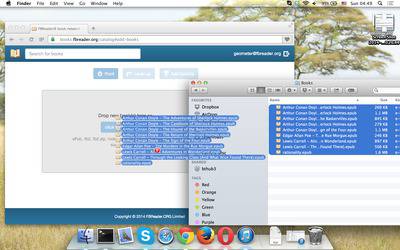
方法二:桌面版书签列表
如果你用 FBReader 桌面版:
- 桌面版 → 侧边栏书签图标
- 按书籍分组展示所有高亮
- 可以逐条复制到笔记软件
- 桌面版还能创建自定义书签样式(同步到移动端)
桌面版和移动端的书签是同一份数据(如果开了云同步)。
方法三:手动复制
最简单但最慢:
- 在阅读界面点开某本书的书签列表
- 逐条点开高亮 → 复制文字
- 粘贴到笔记软件
适合只有少量书签的情况。
导出后的格式整理
Book Network 网页端导出的高亮是纯文本格式,每行一段。你可以在笔记软件里进一步整理:
| 笔记软件 | 导入方式 |
|---|---|
| Notion | 新建页面 → 粘贴 → 分章节标题 |
| Obsidian | 保存为 .md 文件 → 放到 vault |
| 微信读书笔记 | 手动粘贴或截图 |
| 本地 .md 文件 | 直接用 Book Network 导出的文本整理 |
书签样式导出
书签使用的样式(黄色/绿色/蓝色/自定义)在 Book Network 网页端不会保留——导出后变成纯文本,不带颜色。样式信息只在 FBReader APP 内可见。
如果你想保留样式信息,只能在 APP 内截图,或在阅读界面逐个点开查看后手动标注。
注意事项
同步延迟
书签改动后需要同步到云端才能在网页端看到。如果刚做完高亮就去网页端看,可能还没同步完——等一会或手动触发同步。
多设备一致性
同一本书在多台设备上可能有不同的版本(比如一边 fb2 一边 ePub)。这种情况下书签位置可能对不上——建议所有设备使用同一格式的同一版本。
书签和高亮是一体的
FBReader 里书签就是高亮、高亮就是书签。所以你做的每一段高亮都会同时出现在书签列表里。没有"只加书签不高亮"的选项。